
Google Analyticsで自分のアクセスを除外
 nakedrocks
ブログやホームページを編集しているうちに、Google Analyticsに自分のアクセスがカウントされてしまうと、正しいアクセス数が分からなくなってしまいますよね。
そこで、Google Analyticsの中で自分のパソコンからのアクセスを除外する方法を紹介します。
手順
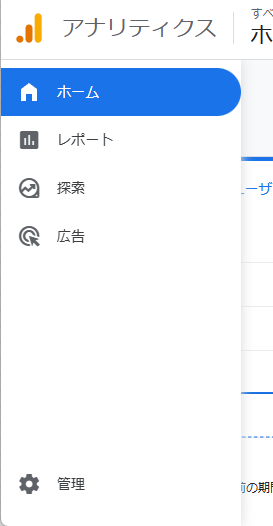
1.Google Analyticsにログインし、「管理」をクリック
管理画面ログイン後、「管理」(左下の歯車)をクリックします。
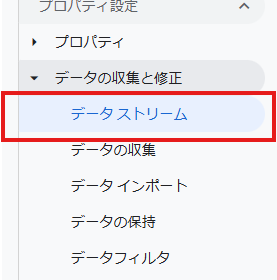
2.データの収集と修正>データ ストリーム をクリック
左側のメニューから下記の「データストリーム」をクリック。
3.設定したいウェブサイトを選択

※右上の「ストリームを追加」ではないので、ご注意ください。
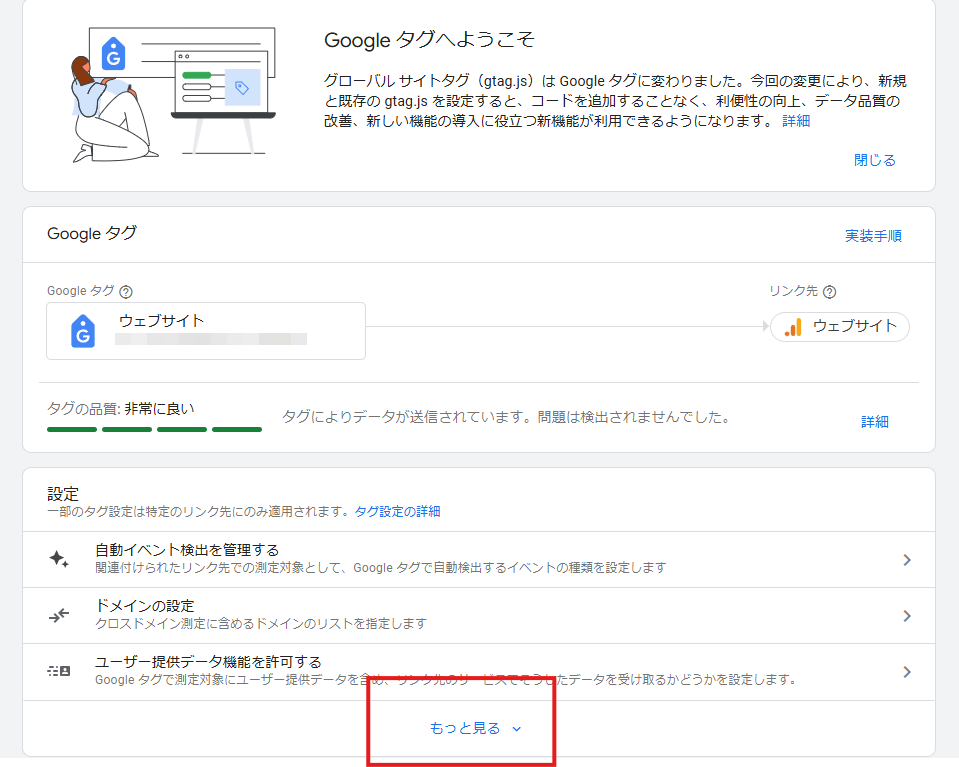
4.「タグ設定を行う」をクリック
「Googleタグ」の中にある「タグ設定を行う」をクリック。

5.「もっと見る」をクリック
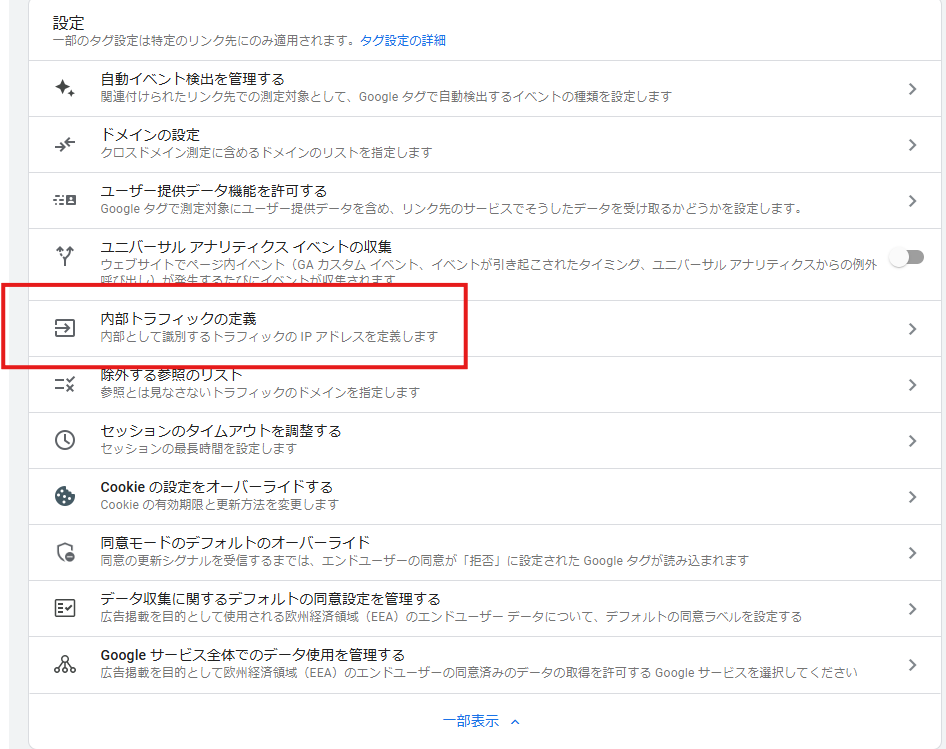
6.「内部トラフィックの定義」をクリック
ページの下の方にあります。
7.「内部トラフィックのルール」で「作成」をクリック

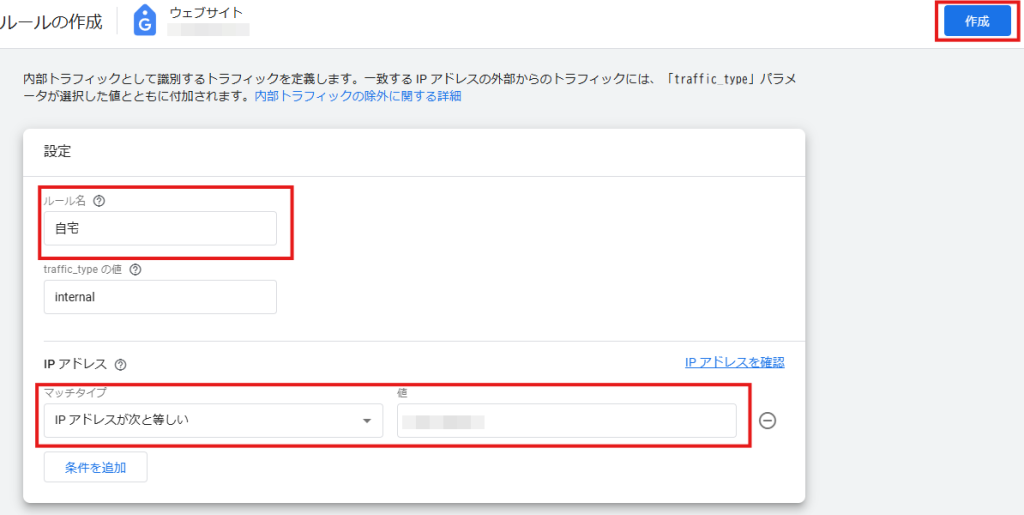
8.「内部トラフィック設定」で入力する
ルール名:場所などを入力。(例:自宅)
trafic_typeの値:特になければそのままでOK
マッチタイプ:IPアドレスが次と等しい
値:ご自宅のIPアドレスを入力
※ご自宅のIPアドレスは、ご自宅のインターネット回線に繋いでいる状態で下記ページにアクセスすると確認できます。
アクセス情報【使用中のIPアドレス確認】
入力が完了したら右上の作成をクリック。
9.内部トラフィックルールの設定は完了
設定が完了したら、下記のように表示されます。

10.除外設定を有効にする
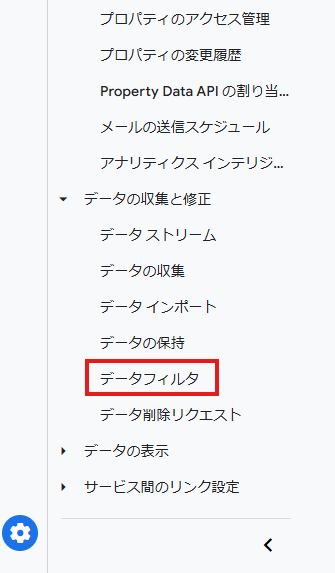
このままでは設定が有効にならないので、管理>データの収集と修正>データフィルタに移動します。
11.「有効」にする
有効にしたいフィルターを選び、下の方にスクロールすると、下記の選択肢があるので、こちらを「有効」にし、画面右上の保存をクリック。
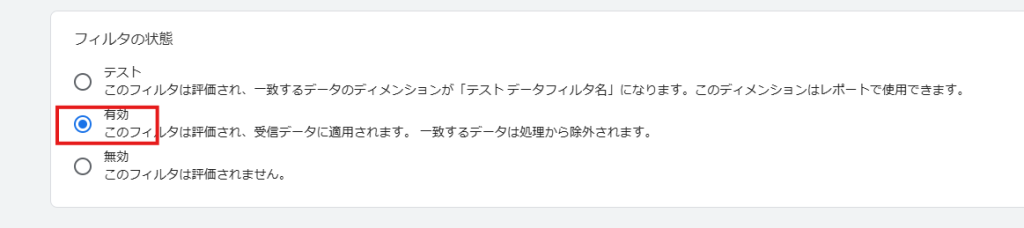
12.「有効」になっているのを確認したら、完了

※実際に反映されるのは翌日以降となります。またその具体的な時期については情報が開示されていません。
※スマホからのアクセスについては、この方法では除外できないので、別の方法になります。(後日書きます。)
